
Optimize Mode
Optimize Mode обрезает прозрачные пиксели по краям текстур, значительно уменьшая их размер — при этом спрайты остаются на тех же визуальных позициях в сцене.
Как открыть
Content Browser → выдели текстуры → ПКМ → Sprite Optimizer → Optimize.Рабочий процесс
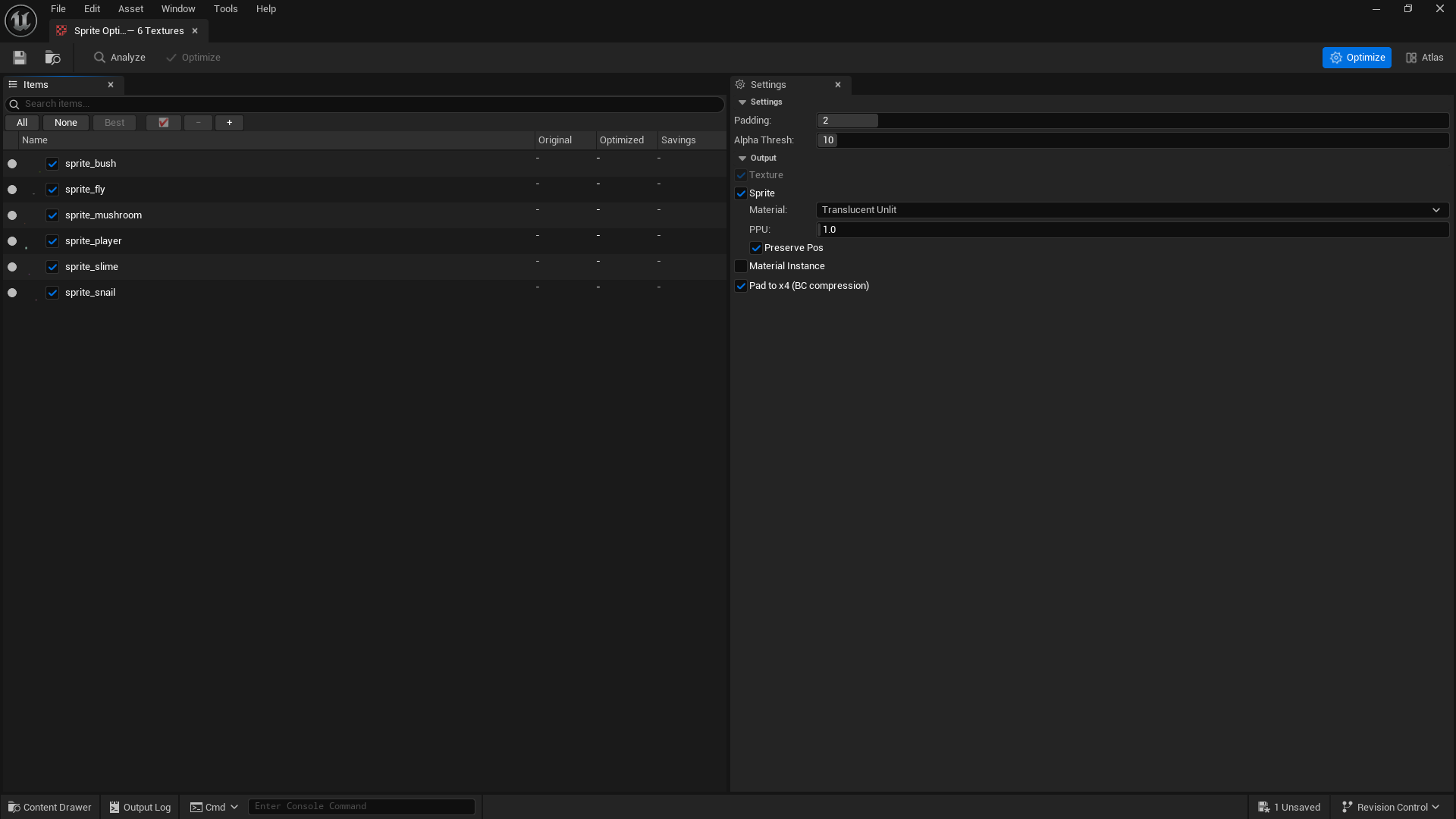
- Редактор откроется со списком выбранных текстур.
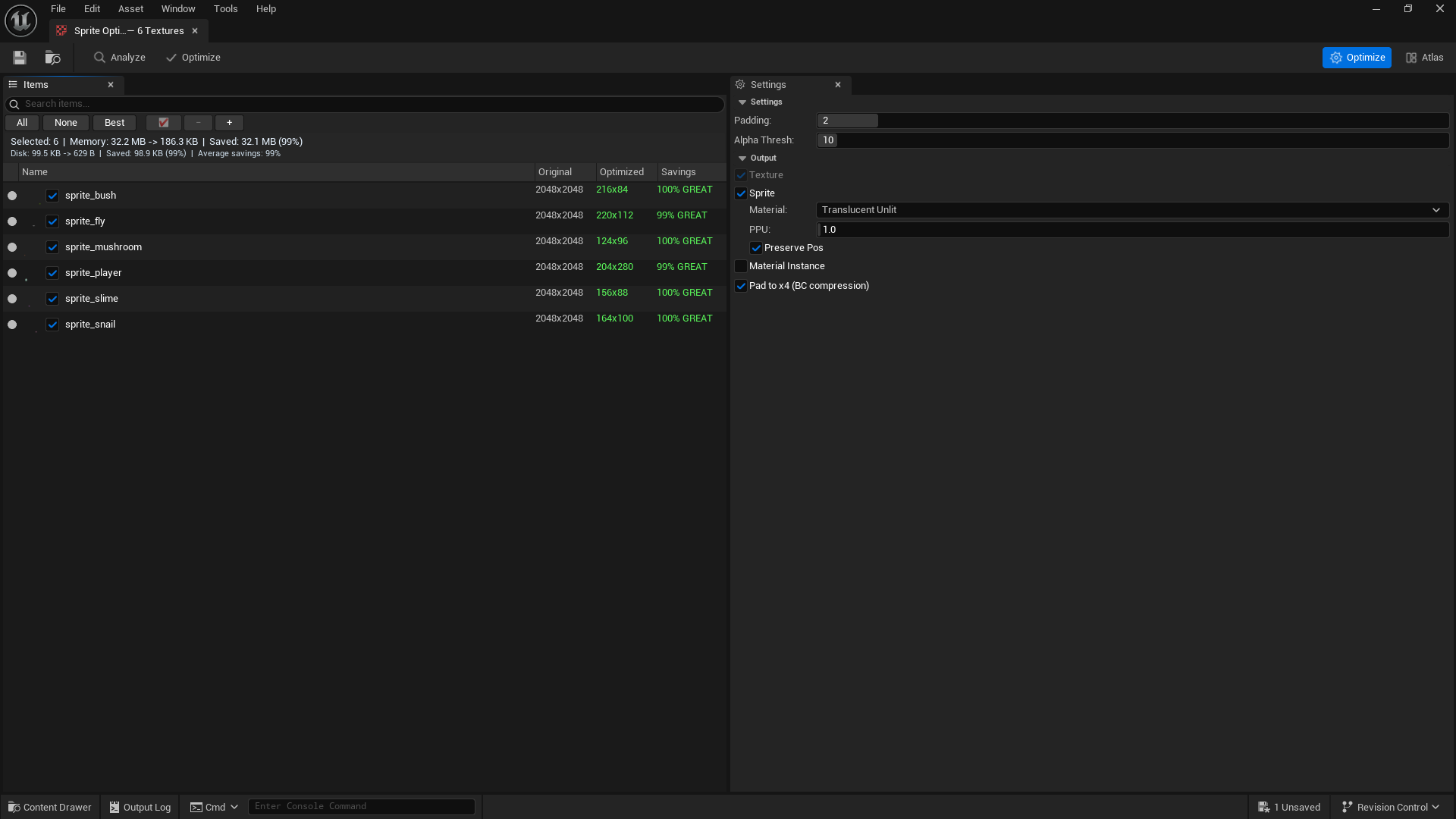
- Нажми F5 (Analyze) — плагин вычислит обрезанные размеры и экономию памяти.
- Просмотри результаты: жёлтый = хорошая экономия, оранжевый = размер вырос (padding увеличил площадь).
- При желании скорректируй Alpha Threshold — граничное значение прозрачности.
- Нажми Ctrl+Shift+Enter — обрезанные текстуры сохранятся.
Сохранение пивота (Preserve Position)
Опция Preserve Pos ✓ — ключевая фича. После обрезки плагин автоматически корректирует пивот спрайта так, чтобы он оставался на прежней визуальной позиции в сцене.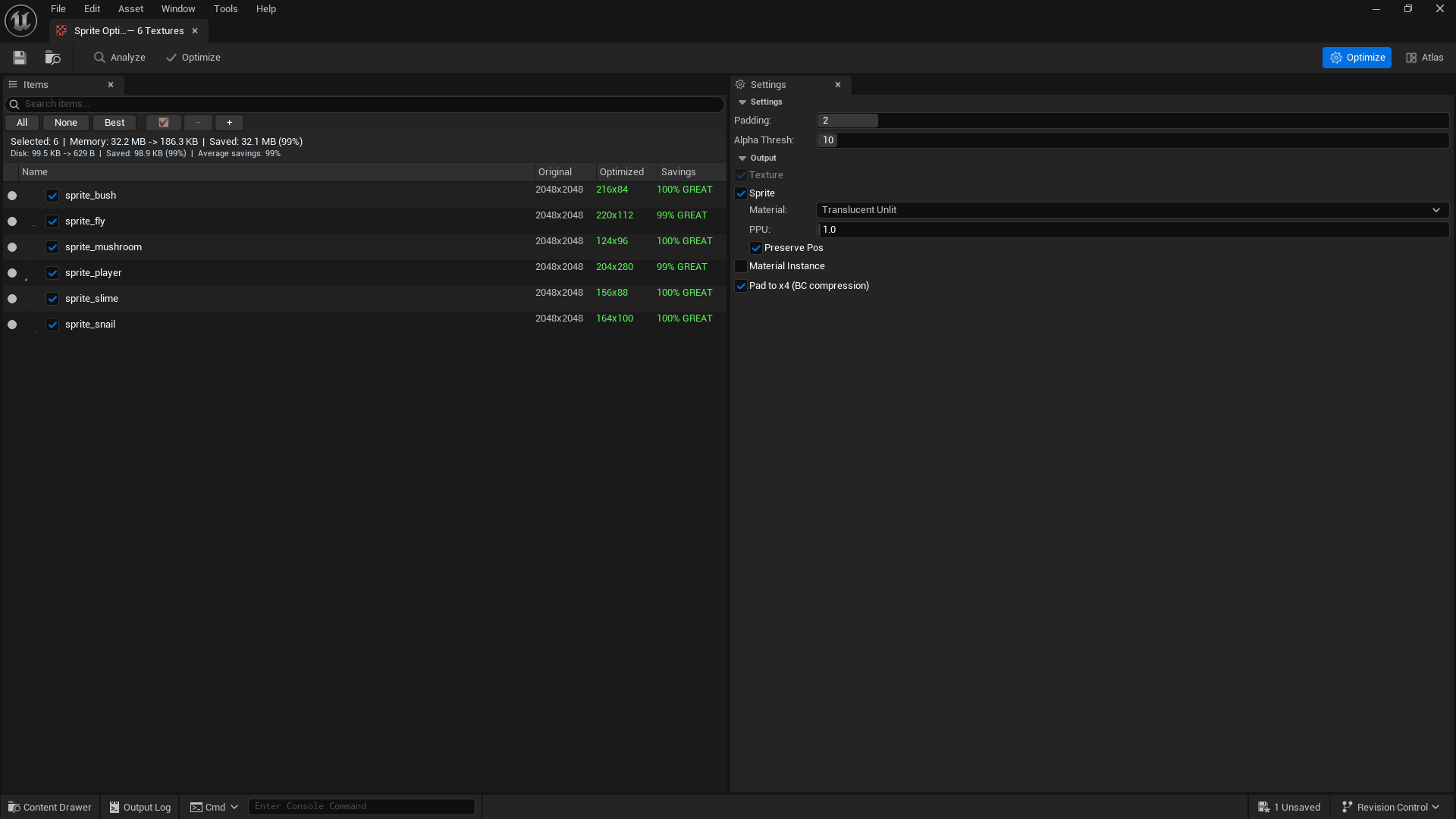
6 текстур 2048×2048 обрезаны до фактического содержимого.
32.2 MB → 186 KB (экономия 99%).
Сцена не сломалась — всё стоит на своих местах.
Настройки
| Параметр | Описание |
|---|---|
| Alpha Threshold | Пиксели с альфой ≤ порога считаются прозрачными и обрезаются |
| Preserve Position | Скорректировать пивот чтобы спрайт не сдвинулся визуально |
| Pad to x4 | Добавить отступ до кратности 4 — нужно для BC-компрессии |
| Output subfolder | Куда сохранять обрезанные текстуры (настраивается в Project Settings) |
Советы
- Alpha Threshold по умолчанию = 0 (полностью прозрачные пиксели). Увеличь до 1–5 чтобы срезать полупрозрачную “ауру” вокруг объектов.
- Если после обрезки размер вырос (оранжевый цвет) — текстура практически без прозрачных краёв, обрезать её нет смысла.
- Обрезка работает на оригинале без изменений — исходный файл не трогается, создаётся новый.